Pythonの環境構築とは、自分のパソコンでプログラムを書き、保存して動かせるように準備することです。「インストールしたけれど、そのあと何をすればいいの?」という人も、このページを順番に進めてみてください。
対象はWindows 11のパソコンです。PythonとVS Codeを準備し、短いプログラムを動かしてから、ブラウザで作ったおみくじを保存します。Mac・Chromebookではインストール手順が異なります。
「はじめの一歩!」と「7」が表示され、言葉を変えてもう一度動かせたら成功です。
ブラウザ教材から来た方へ:「まず動かす → 基礎を学ぶ → おみくじ → VS Codeで保存」の4番目のステップです。準備済みならおみくじをPCに保存する手順へ進めます。まだインストールせず試したい場合は、学習ガイドからブラウザの教材を選べます。
学校・会社の管理パソコンは、アプリを入れてよいか管理者に確認してください。すでにPythonを使っている人は、動いている環境を削除せず、下のバージョン確認から始めましょう。
1. Python・VS Code・拡張機能は、それぞれ何をする?
用意するものは3つです。役割を知ると、うまく動かないときにも確認する場所が分かります。
- Python本体:書いたコードを読み取り、計算や文字の表示をする道具。
- VS Code:コードを書く・直す・ファイルとして保存するアプリ。
- Python拡張機能:VS Codeに、Pythonを選ぶ機能や実行ボタンを追加するもの。

間違えやすいところ:VS Codeや拡張機能だけでは、Python本体の準備は完了しません。このあと3つを順番にそろえます。
2. Python本体を用意しよう
2-1. 公式サイトからインストールする
- Python公式のダウンロードページを別タブで開きます。この説明を見ながら進められるよう、教材のタブは残しておきます。
- Windows用のPython install managerを選び、インストール用のファイルをダウンロードします。このページでは、末尾が.msixのファイルを使う方法で進めます。
- ダウンロードが終わったら、ブラウザのダウンロード一覧からファイルを開きます。見つからない場合は、Windowsの「エクスプローラー」で「ダウンロード」を開きます。
- Python install managerの画面で「インストール(Install)」を選び、完了するまで待ちます。
公式ページからMicrosoft Storeを開く方法を選んだ場合も、Python install managerをインストールできます。MSIX版とStore版の両方を入れる必要はありません。
ここで入れたのはPython本体の導入を管理する道具です。続いて、本体を用意して動作を確認します。
2-2. 「ターミナル」を開く
- Windowsのスタートボタンを押し、検索欄に「ターミナル」と入力します。
- 「ターミナル」を開きます。見つからない場合は「PowerShell」を検索して開きます。管理者として起動する操作は不要です。
- 文字の入力位置が点滅している場所を見つけます。ここに短い命令を入力します。
ターミナルは、文字でパソコンに命令し、返事を見る場所です。この段階ではWindowsから開きます。後半では、VS Codeの下側にもターミナルが表示されます。
2-3. 命令は1行ずつ入力し、Enterを押す
① 入力する命令:次の1行を入力してEnterを押し、インストールの完了を待ちます。
pymanager install defaultダウンロード中は、進み具合を表す文字が表示されます。途中で設定について質問された場合は、表示を読んでから選びます。分からない質問に続けてEnterを押さず、内容を確認しましょう。
② 次に入力する命令:処理が終わり、また入力できる状態になったら、次の1行を入力してEnterを押します。versionの前の「-」は半角で2つです。
python --version
できた目印:「Python 3.」から始まる数字が表示されたら、Python本体の準備ができています。すでに導入済みで番号が確認できた人も、次へ進めます。
ここで止まったら:命令が見つからない/「>>>」が出る
- 「認識されません」「見つかりません」:ターミナルを一度閉じ、新しく開いて同じ命令を試します。それでも変わらなければ、Python install managerのインストールが完了したか確認します。
- 「>>>」が出る:Pythonの対話モードを開いています。
exit()と入力してEnterで抜けてから、python --versionを実行します。 - 既存のPythonがある/別のエラー:表示された文を確認し、Python公式の確認項目を参照します。直すために既存の環境をまとめて削除する必要はありません。
3. VS CodeとPython拡張機能を入れよう
3-1. VS Codeをインストールする
- VS Code公式ダウンロードを別タブで開きます。
- WindowsのUser Installerを選びます。一般的なIntel・AMDの64ビットPCはx64、Arm搭載PCはArm64です。分からなければ、Windowsの「設定 → システム → バージョン情報 → システムの種類」で確認します。
- ダウンロードした「VSCodeUserSetup」で始まる.exeファイルを開きます。
- 利用条件を読み、インストーラーの案内に沿って進めます。インストール先は、特別な理由がなければ最初の指定のままで構いません。
- 完了したら、スタートから「Visual Studio Code」を開きます。
ようこそ画面が表示されたら、次はPython用の拡張機能を追加します。最初のプログラムでは、AI機能やGitHubとの連携を準備する必要はありません。
3-2. MicrosoftのPython拡張機能を追加する
- VS Codeの画面を一度クリックし、Ctrl+Shift+Xを押します。CtrlとShiftを押したまま、Xを1回押す操作です。
- 左に開いた拡張機能の検索欄に「Python」と入力します。
- 名前が「Python」、発行元がMicrosoftのものを選びます。似た名前の別の拡張機能と区別しましょう。
- Install(インストール)を押し、完了を待ちます。

できた目印:Python拡張機能の画面に「Uninstall(アンインストール)」などが表示されれば導入済みです。Uninstallは押さず、そのまま次へ進みます。
VS Codeを日本語表示にしたい場合
同じ拡張機能の検索欄で「Japanese Language Pack」を検索し、Microsoftの日本語パックを追加します。表示された案内に従ってVS Codeを再起動してください。この教材では、日本語と英語のメニュー名を併記しているので、英語のままでも進められます。
4. 作品用フォルダーを作り、hello.pyを保存しよう
4-1. 作品を入れる場所を作る
フォルダーは、ファイルをまとめて入れる「箱」です。まず箱を作り、その中にPythonのファイルを保存します。
- WindowsでWindowsキー+Eを押し、「エクスプローラー」を開きます。
- 「ドキュメント」など、自分で見つけやすい場所を開きます。
- 「新規作成 → フォルダー」を選び、名前をitken-pythonにします。
- VS Codeに戻り、ファイル(File)→ フォルダーを開く(Open Folder)を選びます。
- 今作ったitken-pythonを選んで開きます。信頼の確認が出た場合は、自分で作ったフォルダーであることを確かめてから判断します。
VS Codeの左のファイル一覧に「itken-python」または「ITKEN-PYTHON」が見えれば、その箱を開けています。最初は中が空で正常です。
4-2. 最初のファイルを作る
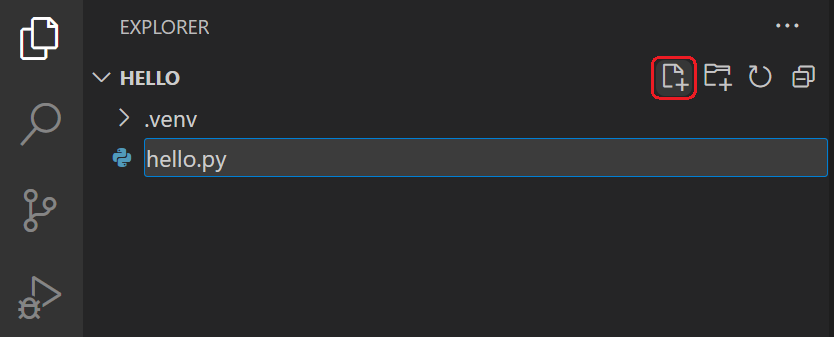
- 左のフォルダー名にマウスを近づけ、新しいファイル(New File)のボタンを押します。小さな紙に「+」が付いた形が目印です。
- ファイル名を入力する欄に、半角でhello.pyと入力し、Enterを押します。
- 中央にhello.pyのタブが開いたら、次のコードを2行に分けて入力します。
中央の編集欄に入力するPythonコード:
print("はじめの一歩!")
print(3 + 4)1行目を入力したらEnterで改行し、2行目を入力します。print、かっこ()、引用符""は半角です。文字列の中の日本語はそのままで構いません。
Ctrl+Sで保存します。保存は、今書いた内容をパソコンのファイルに残す操作です。名前を求められたら、itken-pythonの中にhello.pyとして保存してください。

できた目印:左の一覧と中央上のタブにhello.pyが見え、Ctrl+Sを押したあと、未保存を示すタブの丸印が消えています。
5. Pythonを選び、実行してみよう
ここからは「書いた場所」と「結果が出る場所」を分けて見ます。中央に書いたコードが、下のターミナルに結果を出します。

5-1. どのPythonで動かすかを選ぶ
- hello.pyを開いたまま、Ctrl+Shift+Pを押します。
- 上に出る検索欄にPython: Select Interpreterと入力し、表示された項目を選びます。
- 一覧から、先ほど入れたPython 3系を選びます。インタープリターは、コードを動かすPython本体のことです。
下の公式画面は例です。画像と同じバージョン番号や「.venv」を探す必要はありません。この最初の2行を動かすために、仮想環境を作る手順は必要ありません。
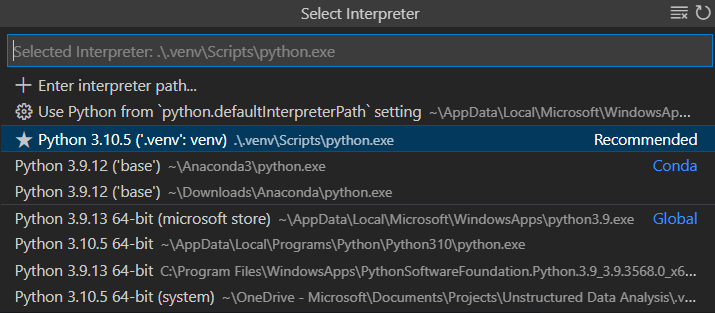
一覧にPythonがないとき:先に2章でバージョン番号が出たか確認します。その後、VS Codeを一度閉じて開き直し、再び選択します。動かないときの確認手順も使えます。
5-2. 右上の実行ボタンを押す
- 中央でhello.pyを開いていることを確認し、Ctrl+Sで保存します。
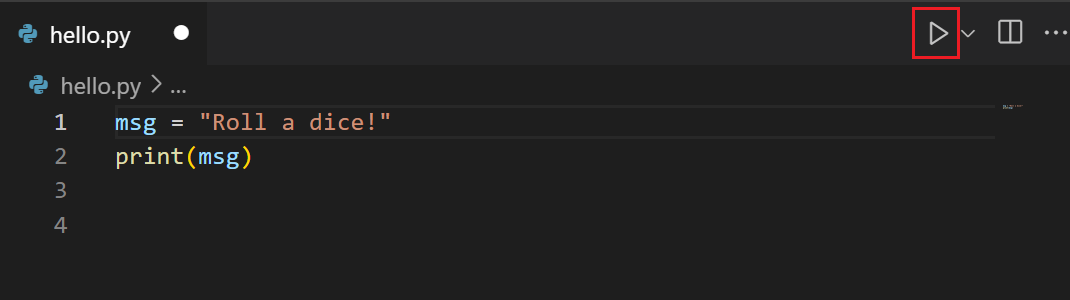
- 編集欄の右上にある三角のボタンにマウスを重ねます。Run Python FileまたはRun Python File in Terminalと分かるボタンを押します。
- 下に開くTERMINAL(ターミナル)を見ます。
成功したときに表示される結果(ここは入力しません):
はじめの一歩!
7フォルダーの場所や実行命令が前後に表示されても大丈夫です。自分のプログラムが出した2行を探しましょう。結果を見る場所は「問題(Problems)」や「出力(Output)」のタブではなく、「ターミナル」です。
できた目印:「はじめの一歩!」と、その下の「7」が出ました。これで、自分のPCに保存したPythonファイルを実行できています。
6. 文字を変えて、結果を予想しよう
動いたら、少しだけ自分のプログラムに変えてみましょう。
- 予想:1行目の「はじめの一歩!」を「こんにちは!」に変えたら、結果のどの行が変わると思いますか。
- 変更:引用符の中だけを書き換えます。
- 保存:Ctrl+Sを押します。
- 実行・観察:同じ実行ボタンを押し、ターミナルの一番下の新しい結果を見ます。
- 言葉にする:「どこを変えたら、何が変わったか」を1文で説明してみましょう。
次は2行目の3 + 4を6 + 4に変えてみます。実行前に答えを予想できたら、自分で数字を選んで試してもOKです。
結果が変わらないとき:「保存した?」「今開いているのはhello.py?」「一番下の新しい結果を見ている?」の3つを確認しましょう。
7. ブラウザのおみくじを、VS Codeに保存しよう
hello.pyが動いたら、次は自分の作品を残します。ブラウザの編集内容は自動ではPCに移りません。おみくじ教材を別タブで開き、残したいコードを選びましょう。

7-1. .pyファイルを保存して開く
- おみくじ教材で残したい実験を開き、実行欄の上か下の「.pyで保存」を押します。今表示しているコードが
fortune_game.pyとしてダウンロードされます。 - Windowsの「エクスプローラー」で「ダウンロード」を開き、fortune_game.pyを探します。別の保存先を選んだ場合は、ブラウザのダウンロード一覧から保存場所を確認します。
- ファイルを選んでCtrl+Xを押し、自分のitken-pythonフォルダーを開いてCtrl+Vを押します。これで作品用フォルダーへ移動できます。同名の作品があるときは上書きせず、別の名前を付けて残しましょう。
- VS Codeに戻り、左のファイル一覧からfortune_game.pyを選びます。
- hello.pyのときと同じ実行ボタンを押し、ターミナルにおみくじの結果が出ることを確かめます。
ランダムに運勢を選ぶので、ブラウザと同じ結果になるとは限りません。何度か動かして、候補が変わるか観察してみましょう。何度もダウンロードすると、ファイル名に「(1)」などが付くことがあります。開いている名前も確認してください。
別の方法:「コードをコピー」で保存する
- 教材の「コードをコピー」を押します。使えない場合は、コード入力欄の中をクリックしてCtrl+A、Ctrl+Cの順に押します。実行結果ではなく、コードをコピーします。
- VS Codeのitken-pythonに、hello.pyとは別のfortune_game.pyを作ります。
- 中央の空の編集欄にCtrl+Vで貼り付け、Ctrl+Sで保存します。
- 実行ボタンを押して、結果を確認します。
ファイル名をrandom.pyにすると、同名の標準モジュールの読み込みを妨げる場合があります。この教材ではfortune_game.pyを使いましょう。
7-2. 次の日も、続きから作れるか確かめる
おみくじの候補の言葉を1つだけ変え、Ctrl+Sで保存します。一度ファイルのタブを閉じ、左の一覧からfortune_game.pyを開き直してみましょう。
できた目印:開き直しても、自分が変えたコードが残っています。ここまで確かめてから、ブラウザ教材のタブを閉じましょう。
翌日、パソコンを起動したら
- WindowsのスタートからVisual Studio Codeを開きます。
- ファイル(File)→ フォルダーを開く(Open Folder)で、保存したitken-pythonを選びます。すでに左の一覧にそのフォルダーが見えていれば、そのまま進めます。
- 左の一覧のfortune_game.pyを開き、自分が変えた候補の言葉が残っているか確認します。別名で保存した場合は、そのファイルを選びます。
- 右上のRun Python Fileを押し、下のターミナルに結果が出ることを確かめます。ランダムなので、昨日と同じ結果でなくても正常です。
- 続きを1か所変えたら、Ctrl+Sで保存 → もう一度実行します。
ファイルが見つからないとき:開いているフォルダーがitken-pythonか確認します。まだ移していなければ「ダウンロード」を探し、7-1の手順で移動してください。名前に「(1)」が付いたファイルは、候補の言葉など中身も見て、自分が続けたい作品か確かめましょう。
ブラウザだけで続きを試す場合:保存した.pyをVS Codeなどの文字を編集するアプリで開き、コード全体をコピーします。元の教材のコード欄をクリックしてCtrl+A、Ctrl+Vで置き換え、「実行する」を押します。ページを開き直すだけでは編集内容は戻りません。終わる前に、変更後のコードをもう一度「.pyで保存」してください。
困ったときは、今の症状から確認しよう
- 実行ボタンが見つからない:hello.pyを開いているか、末尾が.pyか、MicrosoftのPython拡張機能が導入済みかを確認します。
- 結果がどこに出たか分からない:下側のターミナルを探します。隠れている場合は「表示(View)→ ターミナル(Terminal)」で開きます。
- 赤いエラーが出た:止まった行を見て、かっこと引用符が左右そろっているか、半角かを確認します。まず見本の2行に戻して、1か所ずつ変えましょう。
- 前と同じ結果になる:Ctrl+Sで保存し、編集したファイルを実行して、最新の結果を確認します。
VS CodeでPythonが動かないときの詳しい確認手順へ
準備ができたら、作品を育てよう
今日は「フォルダーを開く → コードを書く → 保存 → 実行 → 結果を見て直す」を体験しました。次はゲーム・作品づくりから、じゃんけんや数当てに進めます。基礎を確かめながら進みたい人は、基礎の教材一覧を使ってください。
今のPython・VS Codeにゲーム制作の道具を追加し、丸を描いて矢印キーで動かせます。
公式情報の確認:2026年11月13日。図解は操作の理解を助けるための模式図、Microsoft提供の画像は実際の画面例です。表示名・配置・番号はアプリの更新や環境によって異なります。Windows実機でのインストール手順の通し確認は未完了です。参照:Python公式・Windowsでの利用/VS Code公式・Windowsでの準備/VS Code公式・Pythonチュートリアル。